以下是针对NBA 2K13的键盘操作设置、按键自定义教程及空接技巧的实用指南,结合多篇玩家经验整理而成,符合实际游戏操作习惯:
一、键盘操作设置指南
1. 基础键位参考(根据玩家常用配置优化)、
| 功能 | 推荐键位 | 操作手指 |
|---|---|---|
| 传球 (Pass) | 空格键 (Space) | 左手大拇指 |
| 投篮/抢断 (Shoot) | 小键盘5 (Num 5) | 右手中指 |
| 假传 (Fakepass) | 小键盘0 (Num 0) | 右手大拇指 |
| 跳步/挡拆 (Hopstep) | 小键盘· (Num Del) | 右手无名指 |
| 背身单打 (Clutch) | 左Shift | 左手小指 |
| 加速 (Sprint) | 小键盘Enter | 右手小指 |
| 定位传球 (Icon Pass) | 小键盘+ (Num +) | 右手小指 |
| 方向移动 | WASD | 左手食指/中指 |
| 右摇杆模拟(运球/上篮方向控制) | ||
| 摇杆上 (Shot Stick Up) | 小键盘8 (Num 8) | 右手中指 |
| 摇杆下 (Shot Stick Down) | 小键盘2 (Num 2) | 右手中指 |
| 摇杆左 (Shot Stick Left) | 小键盘4 (Num 4) | 右手食指 |
| 摇杆右 (Shot Stick Right) | 小键盘6 (Num 6) | 右手无名指 |
2. 键位自定义步骤
进入游戏主菜单 → 选择 Options(选项) → Control Settings(控制设置)。
使用方向键或WASD浏览功能列表,按 Enter键 选中需修改项。
按下目标按键(如改为小键盘0),黄色高亮 表示绑定成功。
全部设置后按 ESC键 保存退出。
人体工学提示:将高频操作(如投篮、加速)分配给灵活手指(中指/食指),减少小指负担。
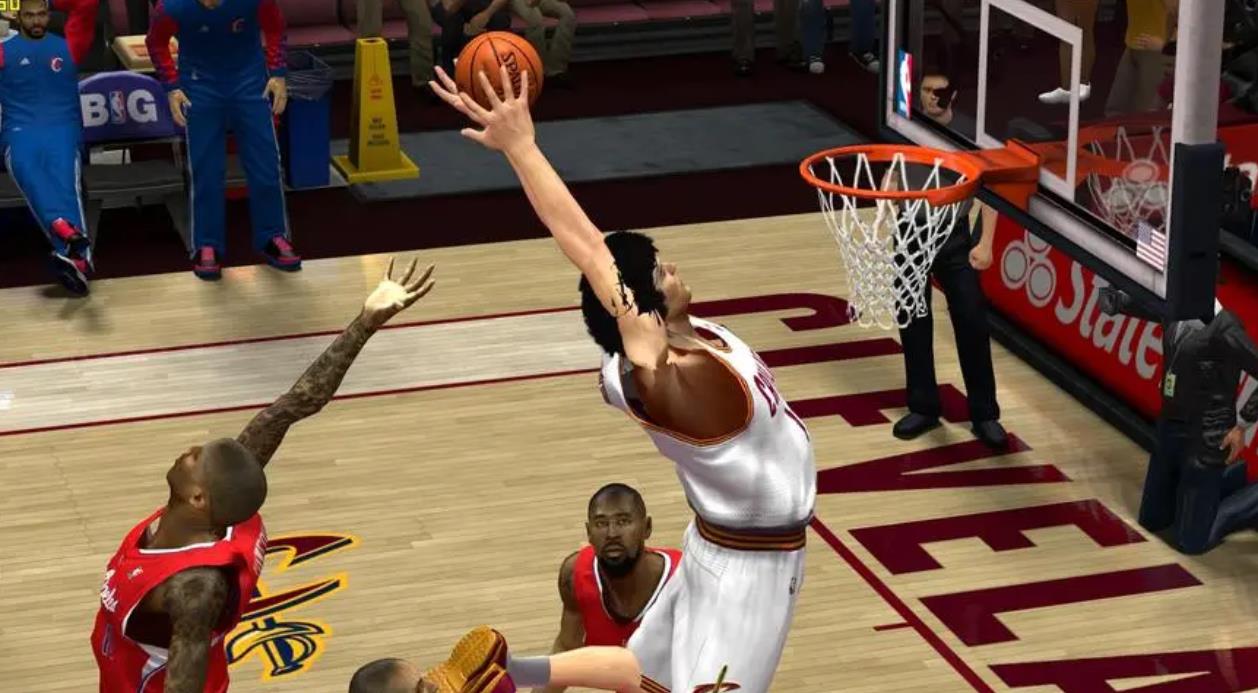
二、空接技巧详解(键盘操作版)
1. 触发条件
球员要求:接球者需具备弹跳≥70、扣篮≥70(数值越高成功率越大)。
位置要求:接球者正向篮筐空切,无贴身防守(与防守球员距离>1个身位)。
时机窗口:传球者位于弧顶或侧翼,接球者启动冲刺至禁区时按下组合键。
2. 操作指令
给队友空接:长按 投篮键(Num 5) + 快速点击 传球键(空格)。
自抛自扣(需控球者切入):同时按下 Num 5 + 空格键。
注:若未触发空接(变为普通传球),说明条件未满足(如距离过近或属性不足)。
3. 实战技巧
挡拆配合:按 Tab键 呼叫挡拆,长按对应球员键(如B键指定队友)触发红圈推进模式 → 队友拆开后冲向篮筐,立即按空接组合键。
突破分球:持球者按 加速键(Num Enter) 突破吸引包夹 → 趁补防时向空切队友传空接。
训练建议:在 练习模式 中测试不同角度传球,熟悉队友跑动轨迹。
三、进阶操作技巧
转身运球:
右手持球时:按住加速键 + 依次点按 ↓(S)→ ←(A)。
左手持球时:加速中按 ↓(S)→ →(D)。
欧洲步上篮:
冲刺中按住背身键(左Shift) + 投篮键(Num 5)。
补扣操作:
预测篮板落点 → 加速冲向篮下 + 接近时按投篮键(无需抢篮板键)。
合理设置键位(如将方向控制与功能键分离至左右手)可大幅提升操作流畅度,而空接成功率取决于属性达标、时机把控及无干扰空间。建议先在训练模式磨合键位与配合节奏,再应用于实战。若需查看完整键位图或战术演示,可参考来源。

NBA2K13 怎么截图
原版 NBA2K13 没有自带内置截图快捷键,玩家常用三种方案:
如果是 Steam 平台入手的正版,直接按 Steam 默认的F12 快捷键就能截图,截好的图片会自动存在 Steam 的截图库中,随时可以导出。
如果是破解版 / 非 Steam 版,用系统自带工具就够用:Win 系统按PrtScn(打印屏幕)键就能截取全屏,之后打开画图工具粘贴就能保存;Win10 及以上系统还可以用「Win+Shift+S」快捷键自定义截图区域,更灵活。
追求高清画质的也可以用显卡自带的截图工具,N 卡按 Alt+F1、A 卡用对应快捷键也能截取,清晰度比普通系统截图更好。
NBA2K13 怎么打面补
打面补是玩家自定义球员外观最常用的操作,只要三步就能完成:
第一步先下对资源:找对应 2K13 版本的面补文件,一般都是后缀为.iff的文件,命名格式为png+球员ID.iff,别下成其他版本 2K 的面补,不同版本不通用。
第二步放对文件位置:打开你的 NBA2K13游戏根目录(就是存放游戏启动程序、有大量默认 iff 文件的文件夹),把下载好的面补文件直接复制进去,遇到重名提示直接替换原文件即可。
第三步游戏内关联 ID:面补放好之后,打开游戏,搭配梦幻星辰修改器(2K13 最常用的适配修改器)使用,找到你要修改面补的球员,在修改器面补 ID 一栏输入对应面补的编号,保存修改之后,重新进入编辑球员界面就能看到效果。如果是 MC 模式修改自建球员面补,操作逻辑完全一致,改 MC 球员的面补 ID 即可。
NBA2K13 怎么空接(空中接力)
空接和空中接力是同一个操作,分「给队友传空接」和「自己切篮下要空接」两种情况,核心操作逻辑不变,记住公式就行:
不管你是键盘还是手柄,不管你怎么改键位,给队友传空接的操作都是:按住加速键不放,队友切到篮下空位时,点击假传键就能传出空接球。默认键位参考:键盘加速默认是左 Shift,假传默认是 A;Xbox 手柄加速默认是 RT(右后侧扳机),假传默认是 Y。
如果是你控制无球球员切篮下要空接,就在空切到合适位置的时候,同样按住加速键 + 点击假传键,队友就会给你传出空接球,到位之后自动完成上篮 / 扣篮。
提醒一句:如果队友被防守人贴死、位置不对,空接会直接变成失误掉球,一定要等队友跑出空位再传。
NBA2K13 怎么扣篮
首先要明确:不是所有球员都能扣篮,只有球员扣篮能力值达标、弹跳和身高符合要求(一般扣篮能力至少要在 40 以上,小个子球员需要更高的弹跳才能扣)才能出扣篮动作。
操作也很简单:持球往篮下冲的时候,全程按住加速键不放,快到篮下范围的时候按住投篮键,就能触发扣篮。只要不松加速,球员能力够,基本都会出扣篮,松了加速就会变成上篮,这点新手要特别注意。
如果想出花式扣篮或者隔扣,可以在起跳的时候推方向键调整;隔扣只要你冲起来、对抗能力够,对面篮下有防守人也能触发;MC 模式想要花式扣篮,记得先在商城买对应的扣篮动作包,装备之后才能用。
NBA2K13 招牌技能怎么用
很多新手会误以为所有招牌技能都要主动按键触发,其实大部分都是被动技能,只有少数专属动作需要主动触发:
① 绝大多数普通招牌技能(比如神射手、终结者、隔扣达人这些)都是被动自动生效,只要满足触发条件就会自动给球员加属性增益,比如你在外线空位出手,神射手技能就会自动提升命中率,不需要你额外按键。
② 球星专属招牌动作类技能,需要主动触发:首先要确认已经给球员装备了对应的招牌技能,持球状态下,按住关键键(默认卡位键 W)不放,再推动方向键 / 左摇杆,就能触发对应的招牌运球、招牌突破动作,做出动作后按投篮就能完成专属出手(比如科比的翻身跳投、艾弗森的体前变向);如果是招牌扣篮,冲框的时候按住关键键 + 加速 + 投篮,就能触发专属扣篮动作。
另外招牌主动动作有触发冷却,没办法连续使用,球员能力值越低,触发成功的概率也会越低。
NBA2K13 怎么投篮
投篮是最基础的操作,核心靠找节奏,操作和技巧总结如下:
默认操作分两种:键盘玩家默认按 **D 键(可自定义修改)** 投篮,手柄玩家可以按实体投篮键,也可以用右摇杆投篮。不管用哪种操作,核心逻辑都是:按住投篮键蓄力,球员跳到最高点出手的时候松开按键,出手时机对不对对命中率影响非常大。
按的时间太短太早,或者按太久太晚,都会让投篮偏出,不同球员的投篮包出手节奏不一样,比如雷阿伦出手快,诺维茨基的后仰出手慢,多投几次就能适应节奏。想要提升命中率,尽量找空位出手,运球强投的命中率波动会比接球投篮大很多。
nba2k13操作翻译
咱先唠唠Xbox 360 手柄的操作(毕竟这代手柄普及率最高,手感也顺),之后再掰扯键盘默认设置 —— 都是实实在在的实战操作,玩两把就记熟了。
一、手柄操作(Xbox 360 为例,PS3 可以对应类比,比如△=Y、×=A)
1. 基础移动与传球
左摇杆:控制球员跑位(往前推加速冲,左右晃就是变向,别乱转,容易丢球);
A 键:普通传球(给空位队友正好);双击 A=快速传球(急停时甩给内切的人);按住 A=高吊球(喂内线或者快攻的队友,防止被抢断);
X 键:抢断(防守时用,得看准对面运球节奏 —— 比如他刚拍球落地的瞬间按,不然容易犯规);
Y 键:背打(按住不放,球员会蹲下来要位,适合内线挤篮下,或者外线大佬怼着防守人要球)。

2. 投篮 / 扣篮 / 上篮
右摇杆:投篮核心!往上推 = 普通投篮(站着投、飘移投都靠它);加速(RT)+ 右摇杆上= 扣篮(冲起来按,直接飞起来暴扣,内线壮汉必备);
加速(RT)+A 键:上篮(比如从侧边冲篮下,按 A 就是擦板上篮);要是想玩变形上篮(反手上篮、拉杆),就把右摇杆往对应方向推 —— 比如右边上篮推右摇杆 “右”,左边推 “左”,秀操作专用;
抢篮板:按住 A 键(不管进攻还是防守,跳起来的时候按住,能把篮板卡稳,别乱按,容易跳早漏板)。
3. 防守与细节
LT 键:贴身防守(必学!按住它,球员会贴住对面进攻球员,不让他轻易突破或者投篮,防守的核心键);
RB 键:切换防守球员(看住对面的箭头人物,比如防库里就切到对应防守人,别让他跑空位);
Start 键:暂停(打王朝模式中途调战术用);Back 键:呼叫战术(比如要个挡拆,按一下 Back 选 “Pick and Roll” 就行)。
二、键盘默认设置(新手直接用,不用改,记熟就行)
键盘的键位其实特接地气,跟大部分游戏的 WASD 逻辑一致,记起来不费劲:
移动:W(前)、A(左)、S(后)、D(右);
传球:空格(普通传)、双击空格(快速传);
投篮:小键盘 “5”(核心投篮键,按久点是投篮,按一下松是假动作?不,假动作得用下面的键);
假动作:小键盘 “2468”(对应上下左右 —— 比如按 “2” 是往前虚晃一下,骗对面跳起来,再投篮就准了);
背打:左 Shift(按住,球员蹲下来要位);
加速:左 Ctrl(冲起来扣篮或者突破必须按);
抢篮板 / 盖帽:小键盘 “0”(不管进攻还是防守,跳起来按它,能把球摘下来);
抢断:小键盘 “.”(小数点键,防守时按,跟手柄 X 键一样,别乱按);
呼叫战术:Tab 键(比如要挡拆,按 Tab 选 “挡拆”,队友会过来帮你挡人);
暂停:Enter 键(打生涯模式中途歇会儿,调调心态)。
最后碎碎念两句实战技巧
扣篮别乱按:得冲起来(按加速 RT / 左 Ctrl)+ 右摇杆上 / 小键盘 5,不然容易变成 “踩脚投篮”;
防守别着急抢断:先按住 LT / 左 Shift 贴身,等对面运球失误(比如拍球太高)再按 X / 小键盘 “.”,不然容易被吹 “犯规”(别问我怎么知道的,曾经一节犯满下场);
背打要会出球:按住 Y / 左 Shift 要位后,要是对面包夹,赶紧按 A / 空格传空位队友,别硬怼 —— 内线壮汉也怕包夹。
其实这些操作多玩两把就顺了,比如刚开始扣篮总按错,多试几次 “加速 + 右摇杆上”,慢慢就有肌肉记忆了。要是记不住,把这篇存手机里,玩的时候瞥一眼,保证你三盘之后就能 “人车合一”!
小鹰游戏